
Todas las herramientas para una pieza real,
en una pestaña del navegador.
SurfaceCAD es CAD paramétrico: croquis, operaciones y ensambles que siguen siendo editables desde la primera línea hasta el archivo exportado.
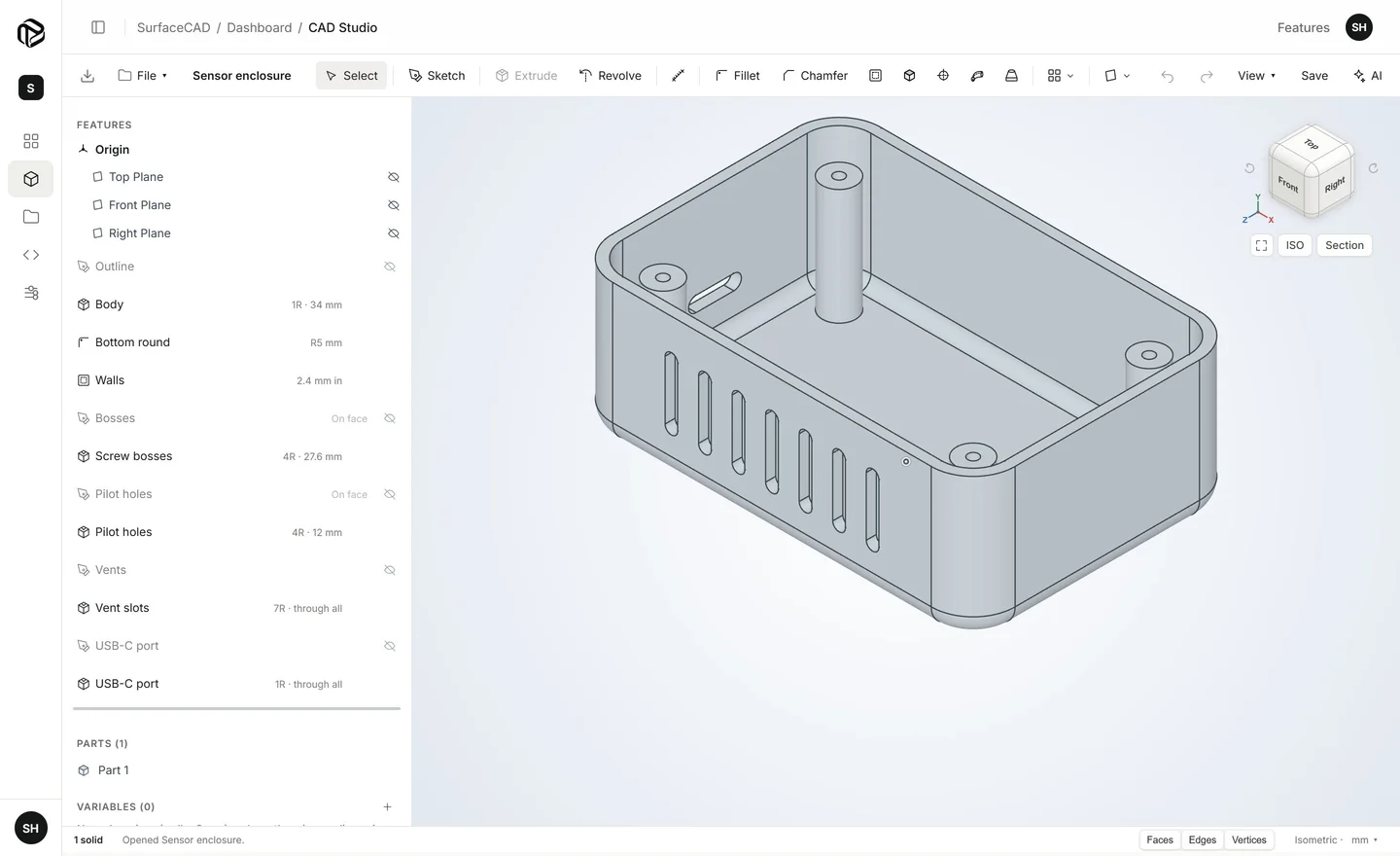
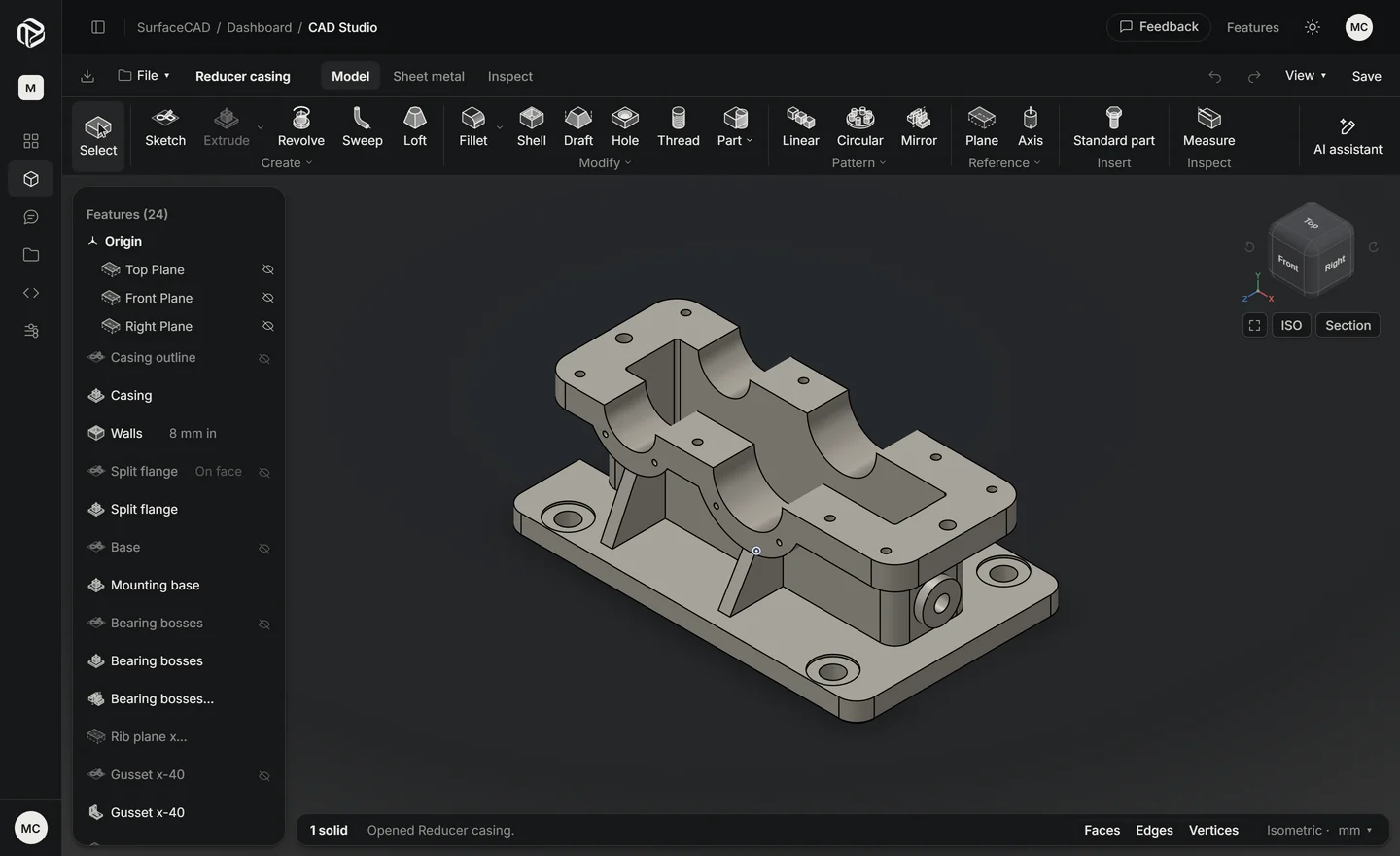
Croquis
Dibuja en cualquier plano o cara plana. Las restricciones y cotas mantienen la forma exactamente como la pensaste.
- Líneas, arcos y círculosAdemás de rectángulos, ranuras, polígonos, splines, puntos y líneas de centro.
- RestriccionesCoincidente, tangente, paralela, perpendicular, igual, simétrica, concéntrica y más.
- Cotas que controlanEscribe un valor y el croquis lo sigue. Usa variables con nombre para controlar varias a la vez.
- Recortar, extender y dividirLimpia las curvas donde se cruzan.
- Desfasar, simetría y proyectarReutiliza geometría, incluidas las aristas de la pieza.
- Geometría de construcciónGuías que dan forma al croquis sin formar parte de él.
Operaciones 3D
Convierte croquis en piezas sólidas. Cada paso es una operación en el historial que puedes abrir y cambiar después.
- ExtruirAgrega o corta, ciega, simétrica o por todo.
- RevoluciónGira un perfil alrededor de un eje, una vuelta completa o parte de una.
- Barrido y recubrirSigue una trayectoria, o transiciona entre secciones de formas distintas.
- Redondeo y chaflánRedondea o bisela las aristas que elijas.
- Vaciado y ángulo de desmoldeoAhueca un sólido a un espesor de pared; inclina caras para que salgan del molde.
- AgujerosSimples, con avellanado cilíndrico y con avellanado cónico.
- RoscasRoscas helicoidales reales en ejes y agujeros: métricas, trapezoidales o cuadradas, con cualquier paso y número de entradas.
- Patrones y simetríaRepite operaciones en línea o alrededor de un eje, o hazlas simétricas.
- Planos y ejes de referenciaConstruye donde no llegan los planos predeterminados.
Historial y versiones
Paramétrico significa que nada es definitivo. Regresa, cambia un número y todo lo que sigue se reconstruye.
- Historial de operacionesArrastra operaciones para reordenarlas; arrastra la barra de retroceso para ver la pieza en cualquier paso.
- Deshacer y rehacerCada cambio, incluidos los de la IA, es un paso.
- VersionesPonle nombre a una versión antes de un cambio grande y regresa a ella cuando quieras.
- Guardado automáticoTu trabajo se guarda un momento después de cada cambio.
Inspeccionar
Revisa la pieza antes de mandarla a cualquier lado.
- MedirLongitudes, distancias, ángulos, radios, diámetros y áreas de lo que elijas.
- Propiedades físicasVolumen, área superficial, masa y centro de masa, según el material que asignes.
- Vista de secciónCorta la vista para ver por dentro.
- Cubo de vistasHaz clic en una cara, arista o esquina del cubo para una vista estándar.
Ensambles
Junta piezas en el Assembly Studio y comprueba que embonen.
- Insertar piezasDesde tus archivos, todas las copias que necesites.
- Relaciones de posiciónFija, coincidente, concéntrica, distancia, ángulo, paralela, perpendicular y tangente.
- UnionesBisagras, correderas, cilíndricas, planas, rótulas y ranuras, con límites.
- Engranajes, cremalleras y tornillosUna unión mueve a otra con la relación que elijas.
- Animaciones y videoMueve las uniones, reproduce una secuencia de ensamblaje y guárdala como MP4.
- Piezas estándarTornillos, tuercas, arandelas y rodamientos métricos (ISO) y en pulgadas (ASME), además de pasadores, chavetas, insertos y perfiles ranurados; motores de CD, servo, paso a paso y sin escobillas; y electrónica, desde resistencias y chips hasta sensores, pantallas y placas, con sus colores reales.
- Mover y girarArrastra piezas en los grados de libertad que les dejan sus relaciones de posición.
- Lista de materialesCada pieza y su cantidad.
- Detección de interferenciasEncuentra piezas que se traslapan, y dónde.
- Aislar y ocultarEnfócate en unas cuantas piezas a la vez.
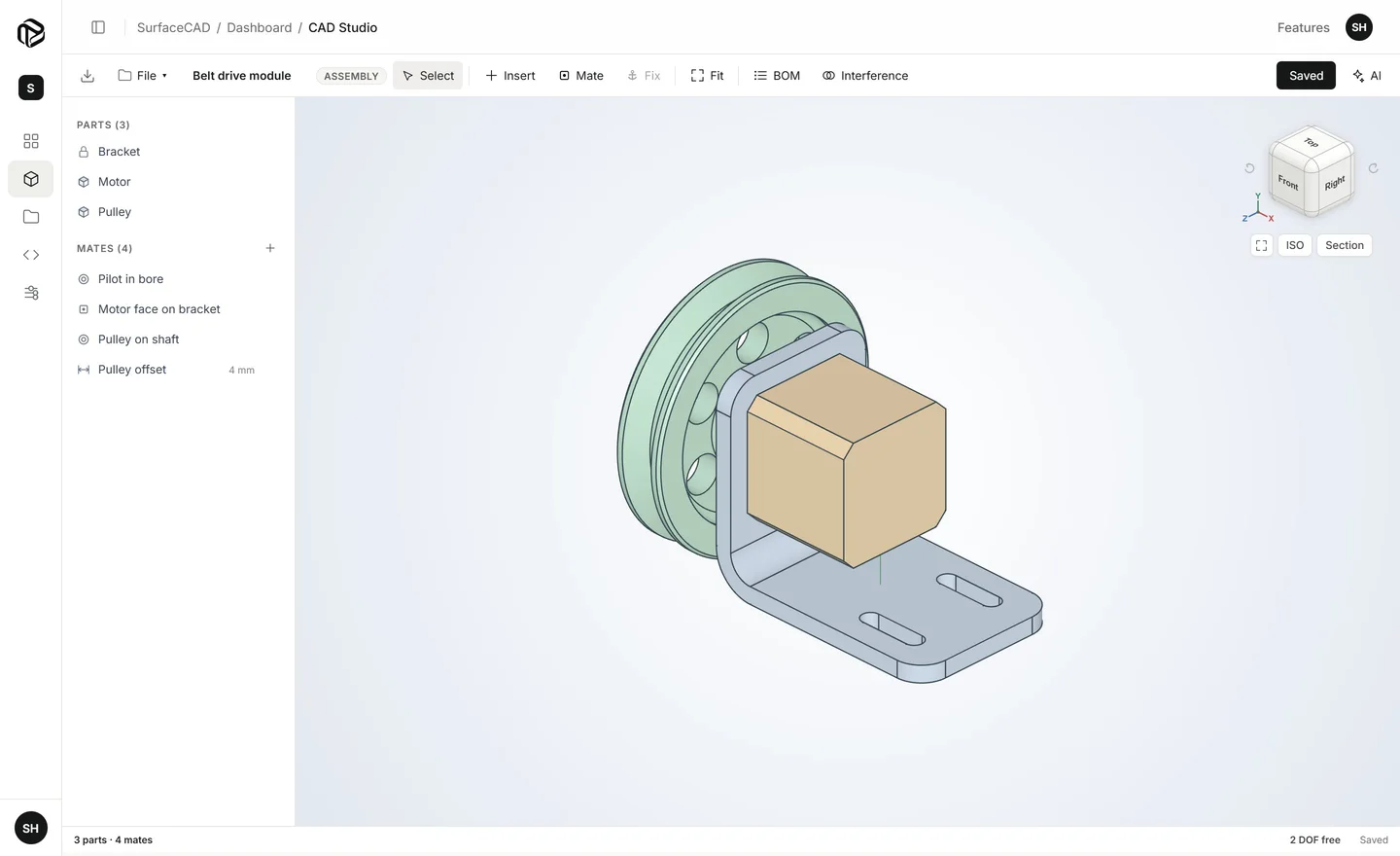
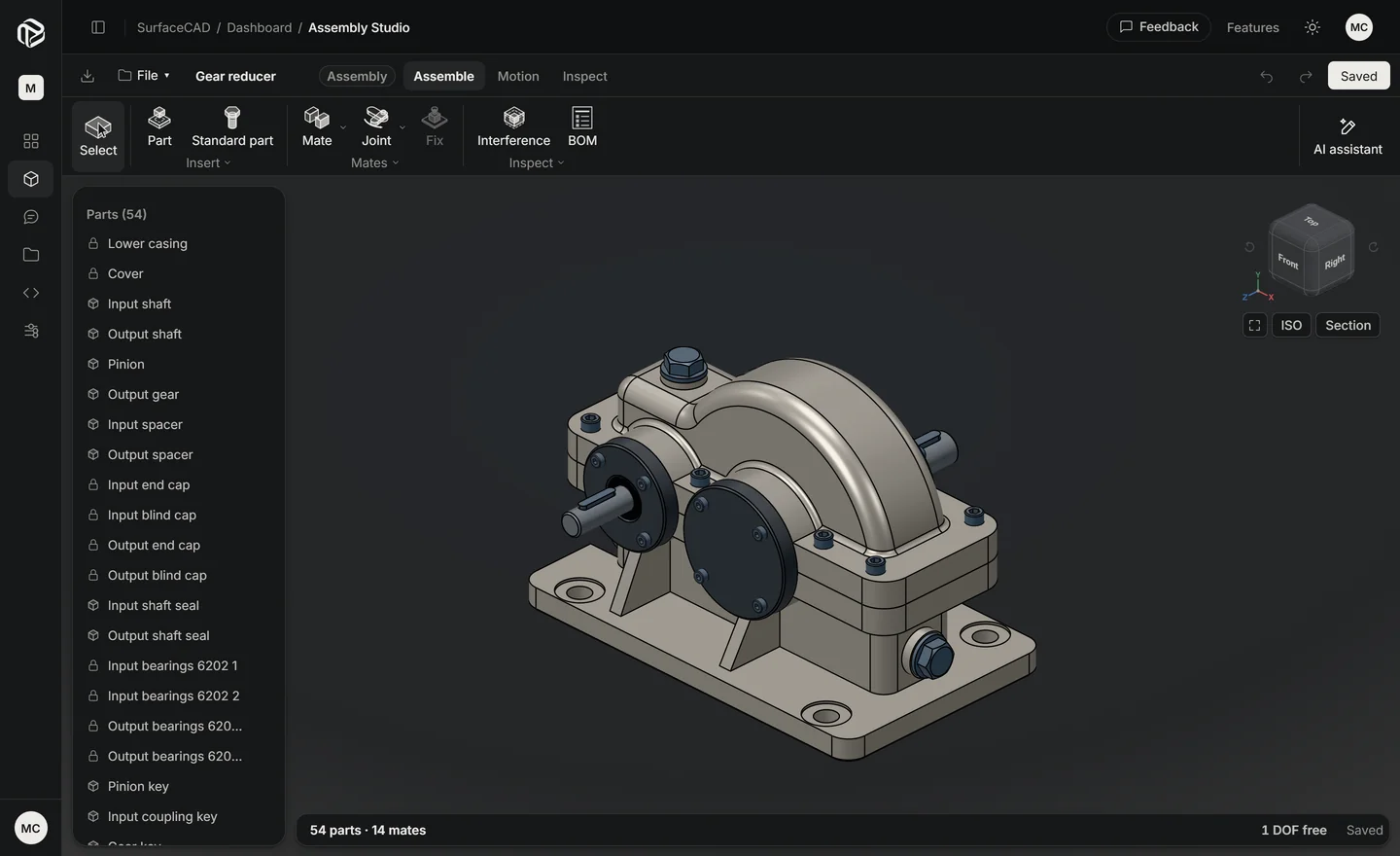
Lámina metálica e impresión 3D
Diseña pensando en cómo se fabricará la pieza: doblada de lámina o impresa capa por capa.
- LáminaConvierte un boceto en una placa, o dóblala sobre líneas, con un espesor y un radio de doblez.
- Pestañas y dobladillosDobla una pestaña desde una arista, o dobla una arista sobre sí misma. Los alivios de doblez se agregan solos.
- Lengüetas y cortesAgrega lengüetas a la lámina y córtala; ambas pasan al desarrollo.
- DesarrolloDespliega la pieza para ver el tamaño de la lámina y cada doblez.
- DXF para corteExporta el desarrollo, una cara plana o un boceto como DXF para corte láser y por chorro de agua.
- Ajustes de impresión 3DMarca una pieza como impresa en 3D (FDM), con su impresora, boquilla, filamento, altura de capa, relleno y soportes.
- Tus impresorasElige tu impresora, boquilla y filamento una vez en Ajustes; las nuevas piezas impresas parten de ahí.
- Revisión de impresiónEl asistente calcula el tiempo de impresión, el filamento y el costo, y señala voladizos, paredes delgadas y piezas que no caben en la cama.
Archivos
Tus piezas viven en tu cuenta, en carpetas, y salen en formatos estándar.
- Exporta STEP y STLSTEP para otros programas de CAD, STL para impresión 3D.
- Importación STEPAbre archivos STEP de otros programas CAD, de hasta 1 GB y con sus colores, y sigue editándolos con agujeros, redondeos y bocetos.
- Vistas previasVe tus archivos como una cuadrícula con la imagen de cada pieza y ensamblaje, o como una lista.
- Carpetas y búsquedaMantén los proyectos separados y encuentra un archivo por nombre.
- PapeleraLos archivos borrados se quedan 5 días en la Papelera, para que puedas recuperarlos.
IA
Todo lo anterior también lo puede manejar el asistente integrado, o tu propia app de chat de IA por MCP.
- Describe una pieza con tus palabras
- Adjunta una foto o un plano en PDF
- Cada cambio es un paso de deshacer

Abre el Studio
y haz tu primera pieza.
Gratis para empezar. Inicia sesión con Google o con tu correo y ya estás en el CAD Studio, sin descargas y sin tarjeta.